
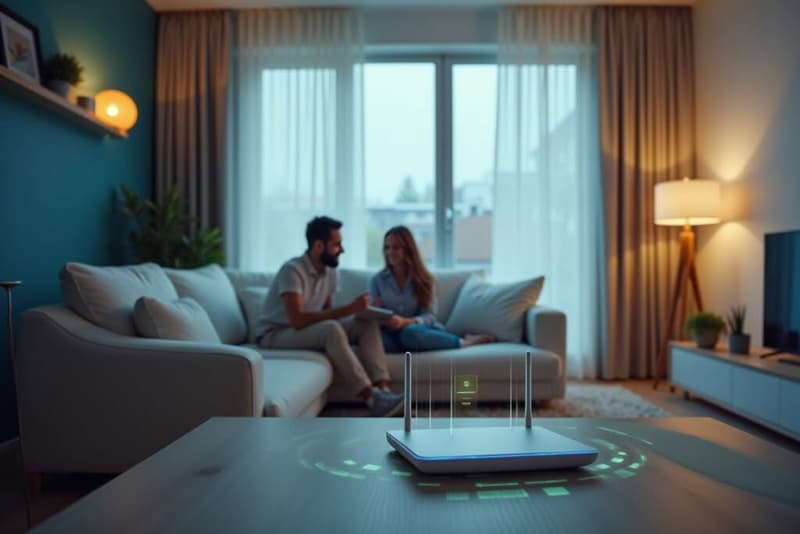
Ein WLAN-Router ist das Herzstück jedes modernen Heimnetzwerks – und gleichzeitig eines der am stärksten unterschätzten Geräte im Haushalt. Wer sein WLAN zuhause verbessern will, braucht keinen IT-Studienabschluss. Was er braucht: ein grundlegendes Verständnis davon, wo Signale verloren gehen, welche Hardware wirklich hilft und welche Einstellungen im Router-Menü den größten Unterschied machen. Dieser Artikel liefert genau das – praxisnah, ohne Fachchinesisch.
Kurz zusammengefasst
- Router-Standort und Positionierung haben den größten Einfluss auf die WLAN-Qualität
- 2,4 GHz reicht für weite Distanzen, 5 GHz liefert Geschwindigkeit auf kurze Distanz
- Mesh-Systeme sind Repeatern in fast jeder Hinsicht überlegen
- Firmware-Updates und Kanalwahl kosten nichts und bringen sofort Verbesserung
- QoS, Gästenetz und WPA3 sind unterschätzte Einstellungen mit echtem Nutzen
Wichtiger Hinweis
Viele Verbesserungsmaßnahmen funktionieren ohne neue Hardware. Überprüfe zuerst Standort, Kanal und Firmware deines Routers, bevor du Geld ausgibst. Erst danach lohnt sich der Blick auf Repeater, Mesh oder neuen Router.
Das Wichtigste in Kürze
- Router zentral und erhöht platzieren – nicht im Keller oder hinter dem TV
- 5 GHz für Streaming und Videokonferenzen nutzen
- Mesh statt Repeater bei Häusern mit mehr als 120 m² oder mehreren Etagen
- Freie WLAN-Kanäle wählen mit App-Unterstützung (z. B. WiFi Analyzer)
- Unbekannte Geräte aus dem Netzwerk entfernen und Passwort aktualisieren
1. Warum ist mein WLAN zuhause so langsam?
Es gibt selten nur einen einzigen Schuldigen. In der Praxis sind es meist mehrere Faktoren gleichzeitig: Der Router steht im falschen Raum, das Firmware-Update wurde seit zwei Jahren nicht gemacht, und alle fünf Smartphones der Familie hängen gleichzeitig im 2,4-GHz-Netz. Das addiert sich.
Auch Interferenzen durch Nachbar-WLANs, Babyphones oder Mikrowellen spielen eine Rolle – gerade in dicht besiedelten Gebieten. Wer das Problem eingrenzen will, fängt am besten mit einer kostenlosen Analyse-App an.
2. Wie finde ich heraus, wo mein WLAN-Problem liegt?
Geh mit dem Smartphone durch jeden Raum und notiere, wie stark das Signal schwankt. Wenn es in einem bestimmten Bereich plötzlich einbricht, liegt das Problem meist an einem Bauteil dazwischen – eine Betonwand, ein Kaminschacht oder sogar ein großer Kleiderschrank.
Signalstärke unter -70 dBm bedeutet praktisch instabile Verbindung. Zwischen -50 und -65 dBm ist gut. Alles unter -80 dBm ist für Videokonferenzen unbrauchbar. Die meisten Analyse-Apps zeigen diesen Wert in Echtzeit an.
3. Welche WLAN-Geschwindigkeit brauche ich für meine Familie?
Eine vierköpfige Familie mit zwei Homeoffice-Arbeitsplätzen, Streaming auf dem Smart-TV und Onlinegaming braucht schnell 150–200 Mbit/s netto im Heimnetz. Entscheidend ist dabei nicht nur der Internetanschluss, sondern wie viel davon tatsächlich per WLAN ankommt.
4. Wo sollte ich meinen WLAN-Router platzieren?
Ein Router sendet sein Signal kugelförmig in alle Richtungen. Wer ihn in den Keller stellt, verschenkt die Hälfte der Reichweite nutzlos in Richtung Erdreich. Wohnzimmer, Flur oder ein zentraler Raum im Erdgeschoss sind deutlich besser – auch wenn das manchmal bedeutet, ein Kabel quer durchs Haus zu verlegen.
5. Welche Räume und Materialien blockieren das WLAN-Signal am stärksten?
| Material | Signaldämpfung | Typischer Bereich |
|---|---|---|
| Stahlbeton | Sehr hoch (–20 bis –40 dB) | Decken, Außenwände |
| Ziegel / Mauerwerk | Hoch (–10 bis –20 dB) | Innenwände, ältere Häuser |
| Gipskarton | Gering (–3 bis –5 dB) | Trennwände, Dachschrägen |
| Glas (einfach) | Gering bis mittel | Fenster, Türen |
| Holz | Gering (–1 bis –3 dB) | Möbel, Holzdecken |
| Metall / Spiegel | Sehr hoch (reflektiert Signal) | Kühlschrank, Metallregale |
6. Wie weit sollte mein Router von elektronischen Geräten entfernt sein?
Besonders Mikrowellen sind ein klassischer Fall: Sie senden beim Betrieb auf 2,4 GHz und können in diesem Moment das WLAN-Signal in der Küche komplett stören. Wer beim Aufwärmen des Mittagessens plötzlich keinen Stream mehr hat, kennt das Phänomen.
7. Sollte ich meinen Router erhöht aufstellen?
Die Antennen strahlen horizontal aus – also senkrecht zur Antennenachse. Ein erhöhter Standort verbessert die Abdeckung auf gleicher Ebene und in angrenzenden Räumen spürbar.
8. Was bringt es, die Router-Antennen richtig auszurichten?
Bei zwei Antennen empfiehlt sich oft eine senkrecht, eine leicht schräg. Das klingt nach Kleinkram, macht aber bei größeren Wohnungen einen messbaren Unterschied von oft 5–10 % mehr Signalstärke in kritischen Bereichen.
9. Wie ändere ich den WLAN-Kanal meines Routers?
Standardmäßig wählen die meisten Router den Kanal automatisch – was in dicht besiedelten Gebieten oft bedeutet, dass fünf Nachbarn auf demselben Kanal funken. Eine manuelle Kanalwahl nach Analyse mit einem Tool wie WiFi Analyzer bringt sofort mehr Stabilität.
10. Welcher WLAN-Kanal ist der beste für mein Netzwerk?
Eine Analyse-App zeigt schnell, welcher Kanal im eigenen Umfeld am wenigsten genutzt wird. Wer in einem Mehrfamilienhaus wohnt, merkt oft, dass Kanal 6 von vier Nachbarn belegt ist – und ein Wechsel auf Kanal 11 sofort Luft schafft.
11. Was ist der Unterschied zwischen 2,4 GHz und 5 GHz WLAN?
| Eigenschaft | 2,4 GHz | 5 GHz |
|---|---|---|
| Reichweite | Groß (bis ~30 m) | Mittel (bis ~15 m) |
| Geschwindigkeit | Bis ~600 Mbit/s | Bis ~3.500 Mbit/s (Wi-Fi 6) |
| Durchdringung | Gut (Wände, Decken) | Schwächer |
| Interferenzanfälligkeit | Hoch (viele Geräte) | Deutlich geringer |
| Ideal für | IoT, entfernte Räume | Streaming, Gaming, Homeoffice |
12. Wann sollte ich das 2,4 GHz Band nutzen?
Das 2,4-GHz-Band ist nicht schlecht – es ist einfach für andere Aufgaben gedacht. Smart-Home-Geräte, die selten Daten übertragen, laufen dort problemlos und entlasten gleichzeitig das schnellere Band.
13. Wann sollte ich das 5 GHz Band nutzen?
14. Wie aktiviere ich beide WLAN-Frequenzen gleichzeitig?
Wer zwei getrennte Netzwerknamen (SSIDs) anlegt, kann selbst entscheiden, welches Gerät wo hängt. Band-Steering ist komfortabler, funktioniert aber nicht bei jedem Router zuverlässig – hier lohnt sich ein Blick in Testberichte des eigenen Routermodells.
15. Was ist ein Mesh-WLAN-System?
Anders als bei einem klassischen Repeater bleibt der Netzwerkname identisch. Das Smartphone wechselt automatisch und nahtlos zwischen den Knoten, ohne die Verbindung zu verlieren. Wer das einmal erlebt hat – etwa beim Telefonieren durchs Haus laufen ohne Abbruch – will nicht zurück.
16. Wann lohnt sich ein Mesh-System?
Mesh-Systeme wie Google Nest WiFi Pro, FRITZ!Mesh oder Eero Pro 6 kommunizieren intern über ein dediziertes Backhaul-Band. Das bedeutet: Der Datenverkehr zwischen den Knoten blockiert nicht das WLAN der Endgeräte – ein entscheidender Vorteil gegenüber günstigen Repeatern.
17. Was ist der Unterschied zwischen Mesh und WLAN-Repeater?
Repeater sind günstiger, aber ihr Hauptproblem: Jedes Gerät, das über den Repeater läuft, teilt sich die Bandbreite mit dem Repeater selbst. Bei aktiver Nutzung merkt man das deutlich – gerade beim Streaming oder im Homeoffice.
18. Wie viele Mesh-Knoten brauche ich?
19. Was ist ein WLAN-Repeater und wie funktioniert er?
Für einen einzelnen schlecht versorgten Raum kann ein Repeater eine pragmatische Lösung sein – solange man keine Hochgeschwindigkeitsanwendung darüber betreibt. Für Homeoffice-Arbeitsplätze oder Gaming ist er aber keine empfehlenswerte Dauerlösung.
20. Wo platziere ich einen WLAN-Repeater richtig?
Das ist der häufigste Fehler: Der Repeater wird genau dorthin gestellt, wo das Signal schlecht ist. Dann bekommt er selbst kaum Signal und hat nichts Brauchbares zum Weiterleiten. Ein starkes Eingangssignal beim Repeater ist die Voraussetzung für ein starkes Ausgangssignal.
21. Was sind Powerline-Adapter mit WLAN?
In Häusern mit neueren Stromleitungen funktionieren Powerline-Adapter überraschend gut. In Altbauten mit gemischten Stromkreisen ist die Verbindungsqualität aber schwer vorherzusagen – hier hilft nur ausprobieren.
22. Wann sind Powerline-Adapter besser als Repeater?
23. Brauche ich einen neuen WLAN-Router?
Ein moderner Wi-Fi 6-Router kostet zwischen 80 und 250 Euro und bietet mit MU-MIMO und OFDMA deutlich bessere Leistung bei vielen gleichzeitigen Geräten. Wer noch mit einem ISP-Standardrouter von 2016 arbeitet, lässt echte Performance auf dem Tisch liegen.
24. Welche WLAN-Standards gibt es und was bedeuten sie?
25. Was ist Wi-Fi 6 und brauche ich das zuhause?
Wer ein Smart Home betreibt, viele Smartphones, Tablets, Laptops und IoT-Geräte hat, profitiert von Wi-Fi 6 deutlich mehr als jemand mit drei Geräten. Die Technik dahinter heißt OFDMA – sie teilt den Kanal effizienter auf, anstatt Geräte nacheinander zu bedienen.
26. Lohnt sich Wi-Fi 7 bereits für Familien?
27. Wie aktualisiere ich die Firmware meines Routers?
Veraltete Firmware ist ein häufig übersehener Performance-Killer. Hersteller wie AVM veröffentlichen regelmäßig Updates, die Stabilitätsprobleme, Sicherheitslücken und manchmal auch Geschwindigkeitsverbesserungen bringen. Wer das letzte Update vor zwei Jahren gemacht hat, sollte sofort nachschauen.
28. Was ist Quality of Service (QoS) und wie hilft es mir?
Viele Router bieten QoS in der Benutzeroberfläche an. Wer beispielsweise dem Laptop im Homeoffice hohe Priorität gibt, stellt sicher, dass ein Netflix-Stream auf dem Fernseher die Verbindungsqualität nicht beeinträchtigt. Das ist keine große Einstellung, aber eine mit spürbarer Wirkung.
29. Sollte ich meinem WLAN ein neues Passwort geben?
30. Wie erkenne ich, ob Fremde mein WLAN nutzen?
Wer plötzlich langsames Internet hat, ohne selbst viel zu tun, sollte diese Liste prüfen. Ein unbekanntes Gerät dort ist kein gutes Zeichen – sofortige Passwortänderung und idealerweise Aktivierung von WPA3 oder WPA2 mit AES-Verschlüsselung sind die nächsten Schritte.
31. Was ist WPA3 und sollte ich es aktivieren?
32. Stören Nachbar-WLANs mein eigenes Netzwerk?
In Mehrfamilienhäusern kann man mit einer Analyse-App binnen Minuten sehen, wie überfüllt bestimmte Kanäle sind. Der Wechsel auf einen weniger belegten Kanal bringt hier oft sofortige Verbesserung – ohne jede neue Hardware.
33. Können Babyphones und Mikrowellen mein WLAN beeinträchtigen?
34. Sollte ich den WLAN-Namen (SSID) verstecken?
35. Macht ein separates Gästenetzwerk mein WLAN schneller?
Ein Gästenetz lässt sich in der Router-Oberfläche oft mit wenigen Klicks einrichten. Gäste bekommen Internetzugang, sehen aber keine Drucker, NAS-Laufwerke oder andere interne Geräte. Sauber und praktisch.
36. Wie viel Bandbreite verbrauchen Streaming und Videocalls?
37. Warum bricht mein WLAN bei Videokonferenzen zusammen?
Wer regelmäßig im Homeoffice arbeitet, sollte erwägen, den Laptop per LAN-Kabel anzuschließen. Das kostet nichts und eliminiert alle WLAN-bedingten Schwankungen auf einen Schlag.
38. Welche Apps helfen mir, mein WLAN zu analysieren?
39. Was bedeuten die WLAN-Balken auf meinem Smartphone wirklich?
Das ist ein weit verbreitetes Missverständnis. Fünf Balken auf dem Display sagen nichts darüber aus, wie viele andere Geräte den Kanal gerade teilen oder wie ausgelastet der Router selbst ist.
40. Sollte ich lieber LAN-Kabel statt WLAN nutzen?
Die verbreitete Scheu vor Netzwerkkabeln ist verständlich, aber oft übertrieben. Flachkabel lassen sich gut unter Teppichen verlegen, und einzelne LAN-Ports am Router für kritische Geräte zu belegen ist technisch das Sauberste, was man tun kann.
41. Was kostet es, mein WLAN zuhause zu verbessern?
- Kostenlos: Router-Standort optimieren, Kanal wechseln, Firmware updaten, unbekannte Geräte entfernen
- Unter 50 Euro: WLAN-Repeater für einzelne Räume
- 50–150 Euro: Powerline-Adapter mit WLAN, einfacher neuer Router
- 150–350 Euro: Gutes Mesh-System (2 Knoten) für mittelgroße Häuser
- 350–600 Euro: Premium-Mesh mit Wi-Fi 6/6E für große Häuser oder High-Demand-Haushalte
42. Welche kostenlosen Maßnahmen verbessern mein WLAN sofort?
Diese Maßnahmen haben in der Praxis oft mehr Wirkung als gedacht. Wer seinen Router von der Ecke hinter dem TV in den Flur stellt, erlebt manchmal eine Verdoppelung der gemessenen Signalstärke in der Küche. Einfach ist nicht immer gleichbedeutend mit wenig wirkungsvoll.
Häufige Fragen zum Thema WLAN zuhause verbessern
Hilft es wirklich, den Router neu zu starten, um das WLAN zu verbessern?
Ja, ein Neustart kann temporäre Verbindungsprobleme und Speicherüberlastungen beheben. Als dauerhafte Lösung taugt er nicht, aber als erster Schritt bei plötzlichen Problemen ist er immer sinnvoll.
Kann zu viele Geräte das WLAN langsam machen?
Ja. Ältere Router kommen ab 20–25 Geräten an ihre Grenzen. Wi-Fi 6-Router mit MU-MIMO und OFDMA sind deutlich besser für viele gleichzeitige Verbindungen geeignet.
Bringt ein teurerer Router wirklich mehr Geschwindigkeit?
Nicht automatisch. Ein teurerer Router ist stabiler, verarbeitet mehr Geräte gleichzeitig und bietet bessere Software – aber die tatsächliche Internetgeschwindigkeit ist durch den Anschluss begrenzt.
Macht es Sinn, den WLAN-Kanal jede Woche zu wechseln?
Nein. Einmal analysieren, den besten freien Kanal wählen und manuell festlegen reicht. Häufige Wechsel bringen nichts und können kurzfristig für Verbindungsunterbrechungen sorgen.
Verbessert ein Mesh-System auch die Upload-Geschwindigkeit?
Indirekt ja – weil eine stabile, starke Verbindung zum Mesh-Knoten Upload-Schwankungen reduziert. Das spürt man besonders bei Videokonferenzen und Cloud-Backups.
Wer sein WLAN zuhause verbessern will, muss nicht gleich das nächste Elektronikcenter stürmen. Der Standort des Routers, ein aktueller Kanal, eine aktuelle Firmware und die richtige Frequenzwahl für die richtigen Geräte – das sind Maßnahmen, die in Summe mehr bewirken als ein neuer Router am falschen Ort. Wer darüber hinaus plant, tut gut daran, in ein gutes Mesh-System zu investieren, anstatt Raum für Raum mit Repeatern zu flicken. Die Technik im Heimnetzwerk ist kein Hexenwerk – sie verlangt nur ein bisschen Verständnis dafür, wie Signale sich durch Wände und Räume bewegen.


- Beladung Fahrzeug beachten: So sicherst du 2026 richtig - Oktober 9, 2026
- Steak perfekt braten: Der ultimative Guide 2026 - Oktober 9, 2026
- Ausgaben kontrollieren: Der komplette Leitfaden 2026 - Oktober 8, 2026

