
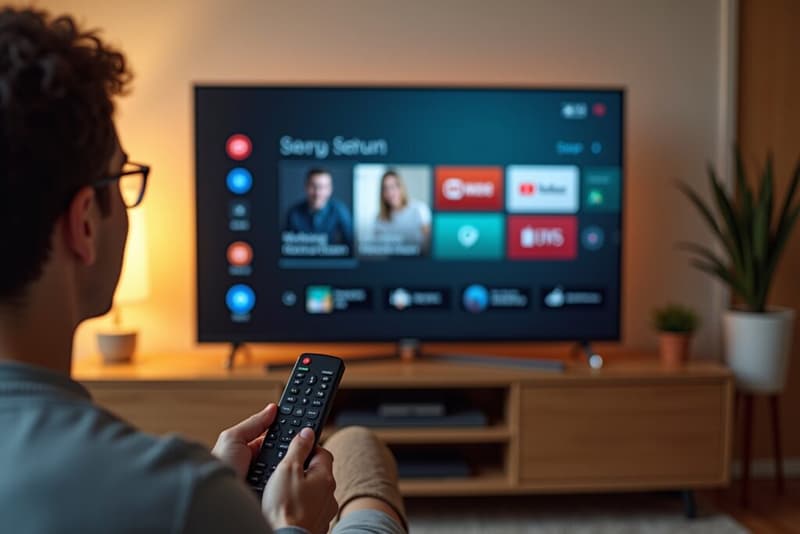
Ein Smart TV ist heute weit mehr als ein großer Bildschirm im Wohnzimmer – er ist eine vernetzte Entertainmentplattform, die Streaming-Dienste wie Netflix, Amazon Prime Video und Disney+, Apps, Sprachsteuerung, Screen Mirroring und externe Geräte wie Spielkonsolen oder Soundbars unter einer Oberfläche vereint. Die Einrichtung klingt für viele Väter und Technikeinsteiger zunächst einschüchternd. In der Praxis ist sie mit der richtigen Reihenfolge jedoch gut lösbar – von der ersten WLAN-Verbindung über die Kontoerstellung bis zur Kindersicherung.
Kurz zusammengefasst
Smart TV einrichten bedeutet: Gerät anschließen, WLAN oder LAN verbinden, Hersteller-Konto anlegen, Apps installieren und Bild/Ton optimieren. Die meisten Schritte führt der Setup-Assistent automatisch durch. Danach kommen Feineinstellungen für Streaming, Kindersicherung und externe Geräte.
Wichtiger Hinweis
Nicht jeder Smart TV funktioniert identisch. Samsung, LG webOS, Android TV und Fire TV haben unterschiedliche Menüstrukturen. Die Grundschritte bleiben jedoch plattformübergreifend ähnlich. Hersteller-spezifische Abweichungen sind im Artikel markiert.
Das Wichtigste in Kürze
- Stabiles WLAN oder LAN-Kabel ist die Basis – alles andere folgt danach
- Samsung-Konto, Google-Konto oder Amazon-Konto je nach Plattform notwendig
- Streaming-Dienste wie Netflix laufen über eigene Apps, nicht über den Browser
- Software-Updates direkt nach der Ersteinrichtung unbedingt einspielen
- Kindersicherung und Datenschutzeinstellungen gehören zur Grundkonfiguration
„Die meisten Fehler bei der Smart-TV-Einrichtung passieren nicht beim Anschließen, sondern danach – weil Leute Updates überspringen oder Apps direkt aus dem Browser statt aus dem Store laden wollen. Das kostet unnötig Zeit.“
Was brauche ich alles, um meinen Smart TV einzurichten?
Wer schon einmal vor einem nagelneuen Fernseher saß und nicht wusste, wo er anfangen soll, kennt das Gefühl. Die gute Nachricht: Fast alles, was du brauchst, liegt bereits vor dir. Der Setup-Assistent des Fernsehers übernimmt die Führung – du musst nur WLAN-Passwort und E-Mail-Adresse parat haben.
Zusätzlich sinnvoll, aber nicht zwingend nötig: ein HDMI-Kabel für externe Geräte, ein Google- oder Samsung-Konto und Zugangsdaten für Streaming-Dienste, die du nutzen möchtest.
Wie schließe ich meinen Smart TV richtig an?
Die meisten Fernseher sind an der Rückseite oder Seite mit beschrifteten Anschlüssen ausgestattet. HDMI 1 ist meist der primäre Eingang für externe Zuspieler. Das Sat-Kabel kommt in den entsprechenden Antenneneingang – bei Kabelfernsehen in den separaten Kabeleingang.
Welche Kabel benötige ich für meinen Smart TV?
HDMI ist heute der Standard für alles: Spielkonsolen, Blu-ray-Player, Fire TV Stick, Apple TV. Viele Geräte liefern kein HDMI-Kabel bei – das ist normal. Ein hochwertiges Kabel kostet im Handel kaum mehr als günstige Alternativen, macht aber bei 4K-Inhalten einen Unterschied. Ein HDMI 2.1-Kabel ist empfehlenswert, wenn der Fernseher 4K mit 120 Hz unterstützt.
Wo stelle ich meinen Smart TV am besten auf?
Direktes Sonnenlicht von der Seite macht selbst das beste Panel ungenießbar. Wer seinen Fernseher an einer Wand befestigt, sollte die Kabelführung vorher planen – nachträglich ist das mühsam. Der Sitzabstand richtet sich nach der Bildschirmdiagonale: Bei 65 Zoll sind rund 2,5 Meter ideal.
Wie schalte ich meinen Smart TV das erste Mal ein?
Nach dem ersten Einschalten führt dich ein Einrichtungsassistent Schritt für Schritt durch Sprache, Region, WLAN-Verbindung und Kontoanmeldung. Diesen Assistenten solltest du vollständig durchlaufen – er stellt auch wichtige Datenschutz- und Update-Optionen bereit.
Welche Sprache und Region muss ich beim Smart TV einstellen?
Eine falsche Region kann dazu führen, dass bestimmte Apps im Store nicht erscheinen oder Mediatheken-Inhalte nicht verfügbar sind. Im Zweifel lieber einmal nachkontrollieren.
Wie verbinde ich meinen Smart TV mit dem WLAN?
Das WLAN-Passwort lässt sich mit der Fernbedienung direkt auf dem Bildschirm eingeben. Bei Buchstabenkombinationen mit Sonderzeichen ist das manchmal etwas mühsam – wer einen QR-Code-basierten Setup unterstützt (z. B. neuere Samsung-Modelle), spart sich das.
Expert Insight: 5 GHz vs. 2,4 GHz WLAN
Wenn dein Router beide Frequenzbänder anbietet, wähle für den Smart TV das 5-GHz-Netzwerk – es bietet deutlich höhere Bandbreite und geringere Latenz. Nur wenn der Router weit entfernt steht und Wände das Signal stark dämpfen, kann 2,4 GHz stabiler sein.
Was mache ich, wenn mein Smart TV das WLAN nicht findet?
Manchmal erkennt der Fernseher versteckte Netzwerke (SSID-Broadcast deaktiviert) nicht. In dem Fall einfach den Netzwerknamen manuell eingeben. Auch ein zu langer oder komplexer Netzwerkname kann gelegentlich Probleme machen – das klingt banal, ist aber eine häufige Ursache.
Wie verbinde ich meinen Smart TV per LAN-Kabel mit dem Internet?
Kabelverbindungen sind stabiler und schneller als WLAN. Besonders bei 4K-Streaming oder häufiger Nutzung lohnt sich der Aufwand. Viele unterschätzen, wie viel ruhiger der Betrieb damit wird.
Welche Internetgeschwindigkeit brauche ich für meinen Smart TV?
| Auflösung | Mindestgeschwindigkeit | Empfohlen |
|---|---|---|
| SD (480p) | 3 Mbit/s | 5 Mbit/s |
| HD (1080p) | 5 Mbit/s | 10 Mbit/s |
| 4K Ultra HD | 15 Mbit/s | 25 Mbit/s |
| 4K HDR (Netflix) | 25 Mbit/s | 50 Mbit/s |
Diese Werte gelten pro Gerät. In einem Haushalt mit mehreren gleichzeitigen Nutzern sollte der Gesamtanschluss entsprechend dimensioniert sein.
Wie richte ich meinen Samsung Smart TV ein?
Samsung nutzt das eigene Tizen-Betriebssystem mit Smart Hub als Oberfläche. Ein Samsung-Konto ist für viele Funktionen notwendig, lässt sich aber auch mit einer bestehenden Google- oder Facebook-Anmeldung verknüpfen. Wer kein Konto anlegen möchte, kann viele Grundfunktionen auch ohne Anmeldung nutzen – der App Store ist dann jedoch eingeschränkt.
Wie richte ich meinen LG Smart TV ein?
webOS gilt unter Heimkino-Enthusiasten als eines der intuitivsten Smart-TV-Betriebssysteme. Die Startleiste am unteren Bildschirmrand macht den Zugriff auf Apps schnell. Ein LG-Konto bietet Zugang zum Content Store und ermöglicht personalisierte Empfehlungen.
Wie richte ich einen Android TV ein?
Android TV (und der Nachfolger Google TV) ist auf Geräten von Sony, Philips und TCL verbreitet. Der Vorteil: Der Google Play Store bietet das breiteste App-Angebot unter allen Smart-TV-Plattformen. Wer ein Android-Smartphone nutzt, kann viele Apps und Einstellungen direkt synchronisieren.
Wie richte ich einen Fire TV Stick auf meinem Smart TV ein?
Der Fire TV Stick ist keine Smart-TV-Plattform des Fernsehers selbst, sondern ein eigenständiger Zuspieler. Er verwandelt jeden Fernseher mit HDMI-Eingang in einen Smart TV – auch ältere Geräte. Die Einrichtung dauert meist unter 10 Minuten.
Wie erstelle ich ein Benutzerkonto auf meinem Smart TV?
Für Samsung benötigst du ein Samsung-Konto, für Android TV ein Google-Konto, für Fire TV ein Amazon-Konto. LG-Konten sind optional, aber empfehlenswert. Diese Konten sind separat von Streaming-Abonnements – das verwechseln viele am Anfang.
Brauche ich für jeden Smart TV ein eigenes Konto?
Streaming-Konten wie Netflix oder Disney+ können ebenfalls plattformübergreifend genutzt werden – also auf Samsung, LG, Android TV und Fire TV mit denselben Zugangsdaten. Nur die Geräteanmeldung beim Hersteller ist plattformgebunden.
Wie installiere ich Apps auf meinem Smart TV?
Samsung nennt seinen Store „Samsung Apps“ oder „Smart Hub“, LG den „Content Store“, Android TV nutzt den Google Play Store und Fire TV den Amazon Appstore. Die Grundlogik ist auf allen Plattformen identisch.
Wie richte ich Netflix auf meinem Smart TV ein?
Auf nahezu allen aktuellen Smart TVs ist Netflix vorinstalliert. Nach der Anmeldung fragt die App nach dem Profil und startet sofort. Wer 4K-Inhalte sehen möchte, braucht ein Netflix-Abonnement mit 4K-Option und einen Fernseher, der 4K und HEVC-Dekodierung unterstützt.
Wie richte ich Amazon Prime Video auf meinem Smart TV ein?
Amazon Prime Video ist auf Samsung, LG, Android TV und nahezu allen Plattformen verfügbar. Wer einen Fire TV Stick nutzt, ist automatisch angemeldet. Die App bietet auch X-Ray-Funktion mit Infos zu Darsteller und Soundtrack direkt während der Wiedergabe.
Wie richte ich Disney+ auf meinem Smart TV ein?
Disney+ unterstützt bis zu 4 simultane Streams und bis zu 7 Profile pro Konto – für Familien ein echter Vorteil. Kinderprofile lassen sich direkt in der App einrichten, unabhängig von der TV-Kindersicherung.
Wie richte ich YouTube auf meinem Smart TV ein?
Ohne Anmeldung läuft YouTube auch anonym – dann gibt es keine Personalisierung. Wer YouTube Premium nutzt, genießt werbefreies Streaming auch auf dem Fernseher.
Wie richte ich Mediatheken auf meinem Smart TV ein?
Die meisten Mediatheken sind kostenlos nutzbar. Für einige Zusatzfunktionen oder werbefreies Streaming gibt es optionale Konten. Wer regelmäßig Tagesschau oder ZDF-Serien schaut, sollte diese Apps direkt beim Setup installieren.
Welche kostenlosen Apps sollte ich auf meinem Smart TV installieren?
Einige empfehlenswerte, dauerhaft kostenlose Apps:
- a) ARD Mediathek und ZDF Mediathek
- b) YouTube
- c) ARTE
- d) Pluto TV (kostenloser Streaming-Dienst mit Werbung)
- e) Tubi (internationale Inhalte kostenlos)
Wie optimiere ich die Bildqualität meines Smart TVs?
Viele Fernseher kommen ab Werk im Modus „Dynamisch“ oder „Lebhaft“ – das sieht im Laden gut aus, wirkt zuhause aber oft übersättigt und zu hell. Der Filmemacher-Modus (verfügbar auf LG und Samsung) deaktiviert automatisch Bildverbesserungen und zeigt Inhalte so, wie Regisseure sie beabsichtigt haben.
Expert Insight: Bewegungsglättung deaktivieren
Die sogenannte Soap-Opera-Effekt-Funktion (bei Samsung „Auto Motion Plus“, bei LG „TruMotion“) lässt Spielfilme unnatürlich glatt wirken. Für Filmerlebnis empfiehlt sich, diese Funktion auf „Aus“ oder „Minimal“ zu stellen. Nur für Sport ist hohe Bildglättung sinnvoll.
Welche Bildeinstellungen sind für Filme am besten?
Welche Bildeinstellungen sind für Sport am besten?
Wie stelle ich den Ton meines Smart TVs richtig ein?
Die eingebauten Lautsprecher moderner Flachbildschirme sind oft schwach. Wenn du keine Soundbar nutzt, hilft ein leichtes Anheben der Bässe und eine Reduzierung des Auto-Volume-Compressors – das macht Dialoge verständlicher, ohne Actionszenen zu laut werden zu lassen.
Wie verbinde ich eine Soundbar mit meinem Smart TV?
HDMI ARC ist der Anschluss der Wahl: Er überträgt hochauflösendes Audio und erlaubt es, die Soundbar mit der TV-Fernbedienung zu steuern. Einfach HDMI-Kabel vom ARC-Anschluss des Fernsehers in den ARC-Eingang der Soundbar stecken und im TV-Menü den Ausgang auf ARC stellen.
Wie verbinde ich Bluetooth-Kopfhörer mit meinem Smart TV?
Nicht alle Smart TVs unterstützen Bluetooth nativ. Wer sich spät abends einen Film ansehen möchte, ohne andere zu stören, sollte diese Funktion vorab prüfen. Alternativ bieten externe Bluetooth-Transmitter (per optischem Ausgang) eine Lösung für ältere Fernseher ohne Bluetooth.
Wie richte ich die Sprachsteuerung auf meinem Smart TV ein?
Die Aktivierung läuft meist über die Mikrofontaste der Fernbedienung oder ein Tastendruck-Rückhaltesystem. Bei Samsung ist Bixby vorinstalliert, lässt sich aber durch Alexa oder Google Assistant ersetzen. Viele bevorzugen Google Assistant wegen der breiteren Kompatibilität mit Smart-Home-Geräten.
Wie funktioniert Alexa mit meinem Smart TV?
Wie funktioniert Google Assistant mit meinem Smart TV?
Wie richte ich die Kindersicherung auf meinem Smart TV ein?
Dieser Schritt wird erschreckend häufig vergessen. Besonders wenn Kinder selbst mit der Fernbedienung umgehen, sollten Altersfreigaben und App-Sperren von Beginn an aktiv sein. Die meisten Systeme erlauben eine eigene 4-stellige PIN unabhängig vom WLAN-Passwort oder Gerätekonto.
Wie sperre ich bestimmte Apps auf meinem Smart TV?
Wie stelle ich Altersfreigaben auf meinem Smart TV ein?
Streaming-Dienste wie Netflix haben eigene Altersfreigaben auf Profilebene – diese sind unabhängig von der TV-Einstellung. Für vollständigen Schutz sollte beides konfiguriert werden.
Wie mache ich ein Software-Update bei meinem Smart TV?
Updates schließen Sicherheitslücken, verbessern App-Kompatibilität und beheben bekannte Fehler. Direkt nach der Ersteinrichtung sollte das erste Update eingespielt werden – danach läuft der Fernseher deutlich stabiler.
Warum sind Updates bei meinem Smart TV wichtig?
Ohne regelmäßige Updates kann es passieren, dass Netflix oder Amazon Prime Video irgendwann die Unterstützung für veraltete Firmware einstellen – das Streaming hört dann einfach auf zu funktionieren. Das klingt dramatisch, ist aber bei mehrere Jahre alten Geräten ohne Updates tatsächlich passiert.
Wie aktiviere ich automatische Updates auf meinem Smart TV?
Wie verbinde ich mein Smartphone mit dem Smart TV?
Die einfachste Methode: Chromecast-Symbol in der Smartphone-App antippen und den Fernseher als Zielgerät auswählen. Funktioniert mit YouTube, Netflix und vielen anderen Apps direkt aus dem Handy heraus. Beide Geräte müssen im selben WLAN sein.
Wie funktioniert Screen Mirroring auf dem Smart TV?
Screen Mirroring überträgt den gesamten Smartphone-Bildschirm auf den TV – ideal für Präsentationen oder Fotos. Für Videos ist Casting (z. B. Chromecast) stabiler, da das Video direkt vom Server geladen wird statt gespiegelt.
Wie übertrage ich Fotos vom Handy auf den Smart TV?
Wie schließe ich externe Geräte an meinen Smart TV an?
Wie verbinde ich meine Spielkonsole mit dem Smart TV?
Den Spielmodus solltest du aktivieren – er reduziert die Bildverarbeitungslatenz (Input Lag) erheblich. In normalen Bildmodi kann die Verzögerung 40–80 ms betragen, im Spielmodus oft unter 10 ms. Das macht einen spürbaren Unterschied.
Wie verbinde ich einen Blu-ray-Player mit dem Smart TV?
Wie richte ich USB-Aufnahmen auf meinem Smart TV ein?
Nicht alle Smart TVs unterstützen USB-Aufnahmen. Das Modell und die Spezifikation sollten vorab geprüft werden. Bei Aufnahmen über längere Zeiträume empfiehlt sich eine externe USB-Festplatte statt eines USB-Sticks.
Wie organisiere ich meine Apps auf dem Smart TV?
Wie lösche ich Apps von meinem Smart TV?
Wie setze ich meinen Smart TV auf Werkseinstellungen zurück?
Ein Werksreset ist die sauberste Lösung bei anhaltenden Performance-Problemen oder vor einem Verkauf des Geräts. Danach startet der Ersteinrichtungsassistent neu.
Was mache ich, wenn mein Smart TV langsam wird?
Viele Smart TVs verlangsamen sich nach einigen Jahren, weil Apps speicherintensiver werden, aber die Hardware gleich bleibt. Ein regelmäßiger Neustart (nicht nur Standby) hilft oft bereits spürbar. Wer auf Android TV ist, kann zusätzlich den Cache einzelner Apps leeren.
Was mache ich, wenn Apps auf meinem Smart TV nicht funktionieren?
Was mache ich, wenn mein Smart TV kein Bild zeigt?
Was mache ich, wenn mein Smart TV keinen Ton hat?
Wie sichere ich meinen Smart TV gegen Hacker ab?
Smart TVs sind vernetzte Computer – und werden entsprechend als Angriffsziel unterschätzt. Besonders ältere Geräte ohne aktive Update-Unterstützung stellen ein gewisses Risiko dar. Wer möchte, kann den TV in ein separates Gast-WLAN einbinden, das vom Haupt-Netzwerk isoliert ist.
Welche Datenschutzeinstellungen sollte ich beim Smart TV vornehmen?
Die meisten Hersteller sammeln standardmäßig Nutzungsdaten. Das lässt sich in den Datenschutzeinstellungen einschränken, ohne die Kernfunktionen zu beeinflussen.
Wie deaktiviere ich Werbetracking auf meinem Smart TV?
Expert Insight: ACR – was ist das eigentlich?
ACR steht für Automatic Content Recognition – eine Technologie, die analysiert, was du gerade anschaust und diese Daten an den Hersteller überträgt. LG, Samsung und Vizio nutzen das standardmäßig. Es lässt sich in den Datenschutzeinstellungen deaktivieren, ohne die Streaming-Funktionen zu beeinträchtigen.
Häufige Fragen zum Smart TV einrichten
Kann ich meinen Smart TV ohne Internet nutzen?
Ja, für Live-TV über Antenne oder Satellit brauchst du kein Internet. Streaming-Dienste, Apps und Software-Updates erfordern jedoch eine Internetverbindung. Die Basisnutzung als Fernseher funktioniert offline.
Wie lange dauert die Ersteinrichtung eines Smart TVs?
Die Grundeinrichtung inkl. WLAN, Konto und erstem Update dauert etwa 15–30 Minuten. Mit App-Installation und Feineinstellungen für Bild und Ton rechne mit einer Stunde für ein vollständiges Setup.
Brauche ich für Netflix auf dem Smart TV ein separates Gerät?
Nein. Netflix läuft direkt über die vorinstallierte App auf nahezu allen aktuellen Smart TVs. Ein Fire TV Stick oder Apple TV ist optional, aber nicht notwendig, wenn der Fernseher eine aktuelle Firmware hat.
Was ist der Unterschied zwischen Smart TV und normalem Fernseher?
Ein Smart TV hat ein eigenes Betriebssystem, WLAN-Modul, App Store und Internetanbindung. Ein normaler Fernseher zeigt nur Signale an, die über Antenne, Kabel oder externe Geräte eingehen – ohne eigene Netzwerkfunktionen.
Kann ich meinen alten Fernseher in einen Smart TV verwandeln?
Ja. Ein Fire TV Stick, Chromecast oder Apple TV macht jeden Fernseher mit HDMI-Eingang zum Smart TV. Die Einrichtung dauert unter 10 Minuten und kostet deutlich weniger als ein neues Gerät.
Ein Smart TV einrichten ist kein Hexenwerk – aber es gibt eine Reihenfolge, die den Unterschied macht. Wer WLAN-Verbindung, Konto-Setup, erstes Software-Update und Grundeinstellungen für Bild, Ton und Kindersicherung von Anfang an sauber durchläuft, spart sich später viel Frust. Der Setup-Assistent ist dein bester Startpunkt. Alles Weitere – Streaming-Dienste, externe Geräte, Sprachsteuerung, Datenschutz – lässt sich Schritt für Schritt nachrüsten, wann immer du bereit dafür bist.


- Haushalt Zeit sparen: 47 Methoden für 2027 + Checkliste - Oktober 10, 2026
- Beladung Fahrzeug beachten: So sicherst du 2026 richtig - Oktober 9, 2026
- Steak perfekt braten: Der ultimative Guide 2026 - Oktober 9, 2026

