
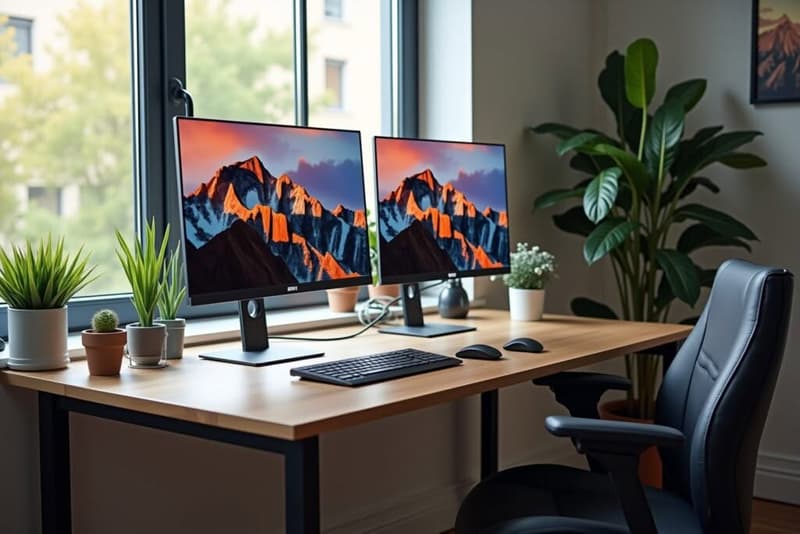
Homeoffice-Technik optimieren bedeutet nicht, das teuerste Equipment zu kaufen – sondern das richtige. Wer von zuhause arbeitet und dabei noch Kinder im Haus hat, weiß: Ein wackeliges WLAN-Signal, ein schlechtes Headset oder ein verspannter Rücken nach dem dritten Meeting sabotieren die Produktivität schneller als jede Ablenkung. Dieser Artikel zeigt, welche Technik wirklich zählt, was sich lohnt und wo man getrost spart.
Kurz zusammengefasst
Ein funktionierendes Homeoffice braucht eine stabile Internetverbindung, ergonomische Hardware und die richtigen Software-Tools. Wer diese drei Säulen solide aufstellt, gewinnt spürbar an Konzentration, Professionalität und Energie – selbst im lautesten Familienalltag.
Wichtiger Hinweis
Viele Homeoffice-Ausgaben sind steuerlich absetzbar – darunter Arbeitsmittel, anteilige Internetkosten und seit 2023 auch die Homeoffice-Pauschale von bis zu 1.260 Euro pro Jahr. Belege sammeln lohnt sich.
Das Wichtigste in Kürze
- Internetleitung mit mindestens 50 Mbit/s downstream sicherstellen
- LAN-Kabel schlägt WLAN bei Videokonferenzen fast immer
- Monitor, Stuhl und Beleuchtung sind die drei wichtigsten Ergonomie-Faktoren
- Ein gutes Headset ersetzt keine Raumakustik – beides zusammen ist optimal
- Backup und VPN sind keine Optionen, sondern Grundausstattung
- Schrittweise Investition ist besser als ein überstürztes Komplett-Setup
Warum ist die richtige Technik im Homeoffice gerade für Väter so wichtig?
Wer morgens um 8 Uhr im Call sitzt, während das Kleinkind nebenan lautstark seinen Standpunkt vertritt, braucht kein perfektes Setup – aber ein funktionierendes. Ein abgehaktes Mikrofon, ein ruckelndes Video oder ein Stuhl, der nach zwei Stunden den Rücken ruiniert, sind keine Kleinigkeiten. Sie summieren sich zu echtem Produktivitätsverlust. Und der schlechte Tag im Homeoffice endet eben nicht mit dem Heimweg, sondern bleibt da, wo man schon ist.
Für Familienväter kommt hinzu: Zeit ist das knappste Gut. Jede Minute, die man mit technischen Problemen verbringt, geht irgendwo anders ab – beim Feierabend, bei den Kindern oder beim eigenen Energielevel. Die richtige Technik ist also kein Luxus, sondern ein Werkzeug für bessere Balance.
Welche technischen Grundlagen brauche ich für ein funktionierendes Homeoffice?
Alles andere ist Optimierung. Bevor man über Webcam-Qualität oder Smart-Home-Integration nachdenkt, sollten diese Basics sicher stehen. Ein Laptop allein reicht für gelegentliches Arbeiten, aber für ganztägige Remote-Arbeit ist er selten genug.
Markus Reinhardt empfiehlt, das Setup nach Prioritätsstufen anzugehen: Erst Netz, dann Ergonomie, dann Audio/Video. Wer umgekehrt vorgeht, kauft oft doppelt.
Wie schnell muss meine Internetverbindung für Homeoffice sein?
Zoom oder Teams benötigen pro HD-Videocall etwa 3–4 Mbit/s. Das klingt wenig – aber wenn gleichzeitig zwei Kinder Netflix schauen und der Partner im eigenen Call sitzt, wird die Leitung zum Flaschenhals. Upload ist oft das eigentliche Problem: Viele DSL-Anschlüsse liefern nur 10–16 Mbit/s upstream. Für professionelle Video-Übertragung sollten es mindestens 10 Mbit/s Upload sein, besser 25.
Welcher Router eignet sich am besten für Homeoffice mit Familie?
Wer möchte, kann im Router-Menü das Homeoffice-Gerät priorisieren, sodass ein YouTube-Video der Kinder nicht den eigenen Videocall killt. Diese Funktion heißt Quality of Service (QoS) und ist in guten Routern standardmäßig vorhanden.
Wie kann ich mein WLAN-Signal im Homeoffice verbessern?
Powerline-Adapter oder ein Mesh-System (z. B. von Asus, Netgear oder Fritz!) lösen das Problem schwacher Signale in entfernten Räumen deutlich zuverlässiger als WLAN-Repeater. Repeater halbieren die Bandbreite, Mesh-Systeme nicht.
Wann lohnt sich eine LAN-Verbindung statt WLAN?
Ein einzelnes Gigabit-LAN-Kabel kostet wenige Euro. Wer die Möglichkeit hat, es zu verlegen, sollte es tun. Es ist die günstigste und wirkungsvollste Einzelmaßnahme im gesamten Homeoffice-Setup.
Welcher Monitor ist optimal für ganztägiges Arbeiten im Homeoffice?
Full-HD-Monitore wirken auf 27 Zoll bereits leicht unscharf. Wer viel mit Text arbeitet, profitiert enorm von QHD. 4K lohnt sich ab etwa 32 Zoll. Achten sollte man außerdem auf einen höhenverstellbaren Standfuß und VESA-Kompatibilität für eine spätere Monitorarm-Nachrüstung.
Wie viele Bildschirme brauche ich wirklich im Homeoffice?
Für die meisten: zwei. Einer für die Hauptanwendung, einer für Kommunikation und Referenzmaterial. Studien zeigen, dass ein zweiter Monitor die Produktivität um 20–30 % steigern kann – besonders bei Tätigkeiten, die viel Kontextwechsel erfordern. Drei Monitore sind selten notwendig und erschweren oft die Fokussierung.
| Displaygröße | Empfohlene Auflösung | Ideal für | Budget (ca.) |
|---|---|---|---|
| 24 Zoll | Full HD (1920×1080) | Zweitmonitor, kompakte Setups | ab 150 € |
| 27 Zoll | QHD (2560×1440) | Hauptmonitor, Allrounder | ab 280 € |
| 32 Zoll | 4K (3840×2160) | Design, Medienproduktion | ab 450 € |
| 34 Zoll Ultrawide | UWQHD (3440×1440) | Multi-Tasking, ersetzt 2 Monitore | ab 500 € |
Was macht einen guten Homeoffice-Schreibtisch aus?
Viele unterschätzen die Schreibtischtiefe. Wer einen 27-Zoll-Monitor auf einem 60-cm-tiefen Tisch betreibt, sitzt zu nah dran – das belastet die Augen und zwingt zu einer ungünstigen Körperhaltung. 80 cm Tiefe sind komfortabel, 70 cm das Minimum.
Welcher ergonomische Bürostuhl passt zu meinem Budget?
Ehrlich gesagt: Unter 200 Euro kauft man selten einen Stuhl, der ganztägiges Sitzen ohne Rückenschmerzen ermöglicht. Modelle wie der HAG Capisco, Markus von IKEA oder Einsteiger-Varianten von Sihoo bieten je nach Budget brauchbare Optionen. Wer täglich 6–8 Stunden sitzt, sollte mindestens 400–600 Euro investieren. Ein kaputt gesessener Rücken kostet später mehr.
Brauche ich einen höhenverstellbaren Schreibtisch?
Elektrisch höhenverstellbare Schreibtische beginnen bei etwa 400 Euro (z. B. Flexispot E7, Uplift, Autonomous). Wer das Budget nicht hat, kann mit einem separaten Monitor-Arm und einer Stehpult-Erhöhung beginnen – das ist kein vollwertiger Ersatz, aber besser als nichts.
Welche Tastatur und Maus sind ergonomisch und produktiv?
Konkrete Empfehlungen: Logitech MX Keys für die Tastatur, Logitech MX Vertical oder Anker ergonomische Maus für das Handgelenk. Wer viel tippt, sollte außerdem auf eine externe Handballenauflage achten. Das klingt kleinteilig, macht aber nach einem langen Arbeitstag einen echten Unterschied.
Wie finde ich das richtige Headset für Videokonferenzen?
Der Unterschied zwischen einem 30-Euro-Headset und einem Modell wie dem Jabra Evolve2 55 oder Poly Voyager Focus ist in einem Großraum-Homeoffice mit Kindern im Hintergrund dramatisch. Wer in Calls oft gehört bekommt „Kannst du dich bitte stummschalten?“, hat das falsche Headset.
Welche Webcam liefert die beste Bildqualität für Online-Meetings?
Logitech Brio 4K und Logitech C920 HD sind die meistempfohlenen Modelle im Homeoffice-Bereich. Für normale Business-Calls reicht die C920 vollkommen aus. Wer regelmäßig auf großen Bildschirmen präsentiert oder oft aufzeichnet, greift zur Brio oder einer spiegellosen Kamera mit HDMI-Capture-Karte.
Benötige ich eine externe Webcam oder reicht die Laptop-Kamera?
Laptop-Kameras liefern meist schwaches Licht, enge Bildwinkel und wenig Schärfe. Für gelegentliche Calls reicht das. Wer aber täglich mehrere Meetings hat, wirkt mit einer ordentlichen externen Webcam sofort professioneller – und das wird unbewusst wahrgenommen.
Wie wichtig ist die Beleuchtung für meine Homeoffice-Technik?
Tageslicht von vorne oder der Seite ist ideal. Wer gegen ein Fenster sitzt, wirkt im Video als dunkle Silhouette. Eine einfache LED-Ringlicht-Leuchte oder ein dediziertes Key-Light (z. B. Elgato Key Light) behebt das Problem für 80–150 Euro. Dazu eine warmweiße Umgebungsleuchte für lange Abende, die die Augen nicht überanstrengt.
Wie optimiere ich die Akustik in meinem Homeoffice?
Weiche Oberflächen schlucken Schall: Teppich, Vorhänge, Bücherregale und ein Akustikpanel hinter dem Monitor reichen oft aus, um das hallende Badezimmer-Echo aus Calls zu eliminieren. Profi-Schaumstoffpaneele sind günstig und effektiv.
Welche technischen Lösungen helfen gegen Lärm bei Kindern im Haushalt?
Software wie Krisp oder NVIDIA RTX Voice filtert Kinderlärm, Hundegebell und Baustellengeräusche in Echtzeit aus dem Mikrofonsignal heraus. Das ist kein vollständiger Ersatz für Stille, aber in akuten Situationen erstaunlich wirksam.
Welche Dockingstation vereinfacht mein Homeoffice-Setup?
Modelle von CalDigit, OWC oder Anker bieten stabile Verbindungen für Monitor, LAN, Tastatur, Maus, Webcam und Ladekabel über einen einzigen Anschluss. Wer täglich zwischen Büro und Heimarbeitsplatz wechselt, spart damit Zeit und Nerven.
Wie richte ich mehrere Geräte an einem Arbeitsplatz effizient ein?
- Dockingstation als zentralen Hub nutzen
- Monitorarm statt Standfuß für mehr Tischfläche und freie Platzierung
- Kabelkanäle und Klettverschluss-Binder für ordentliches Kabelmanagement
- USB-Hub für Geräte ohne eigenen Port
Welche Software-Tools steigern meine Homeoffice-Produktivität?
Die Werkzeugkiste ist individuell. Wichtiger als die Wahl des Tools ist die Konsequenz in der Nutzung. Wer fünf verschiedene Apps parallel betreibt, ohne sie zu beherrschen, verliert mehr Zeit als er gewinnt.
Welche Videokonferenz-Software ist am zuverlässigsten?
Zoom führt beim Bildqualitäts-to-Latency-Verhältnis, Microsoft Teams ist in Enterprise-Umgebungen Standard, Google Meet überzeugt durch einfache Integration. Für die meisten ist nicht das Tool entscheidend, sondern die Verbindungsqualität dahinter.
Wie sichere ich meine Daten im Homeoffice richtig?
Eine externe SSD plus automatische Cloud-Synchronisation via Backblaze, OneDrive oder Synology NAS deckt die meisten Szenarien ab. Wer ausschließlich in der Cloud arbeitet, ohne lokale Kopie, lebt gefährlicher als er denkt.
Brauche ich ein VPN für sicheres Arbeiten von zuhause?
Für den Zugriff auf Unternehmensressourcen: ja, in vielen Fällen obligatorisch. Für private Homeoffice-Arbeit: ein VPN ist sinnvoll in öffentlichen Netzwerken, zuhause mit eigenem gesicherten Router aber optional. Wichtiger als das VPN ist eine verschlüsselte Festplatte und sichere Passwörter.
Wie organisiere ich Kabel und Technik ordentlich im Homeoffice?
Kabelchaos ist kein ästhetisches Problem – es ist ein mentales. Unordnung am Arbeitsplatz kostet Konzentration. Kabelkanäle unter dem Tisch, Klettverschluss-Binder statt Kabelbinder und eine Mehrfachsteckdose mit Überspannungsschutz bringen sofort Struktur. Marken wie d-Line, Digitus oder einfache IKEA-Skadis-Systeme lösen das Problem für unter 50 Euro komplett.
Wie kann ich mein Homeoffice mit Smart-Home-Technik optimieren?
Eine Szene „Arbeiten“ mit kühlem Weißlicht morgens und warmem Licht am Nachmittag ist mit Philips Hue oder Nanoleaf schnell eingerichtet. Das klingt nach Spielerei, hat aber einen realen Effekt auf Konzentration und Energielevel.
Welches Budget sollte ich für Homeoffice-Technik einplanen?
| Budget-Niveau | Was ist drin | Richtig für |
|---|---|---|
| 500–800 € | Monitor, Headset, Webcam, Grundmöbel | Einsteiger, gelegentliches Homeoffice |
| 1.000–2.000 € | Ergonomischer Stuhl, höhenverist. Tisch, Docking | Regelmäßiges Remote-Working |
| 2.500 €+ | Vollständiges Pro-Setup mit Akustik, Licht, NAS | Vollzeit-Homeoffice, Vielnutzer |
Wo finde ich die besten Angebote für Homeoffice-Equipment?
Amazon Warehouse Deals, refurbished Hardware von AfB oder Cyberport, Black Friday-Aktionen und gebrauchte Büromöbel von Büroauflösungen (eBay Kleinanzeigen, Quoka) bieten oft Markenqualität zu halben Preisen.
Welche Technik kann ich steuerlich absetzen?
Arbeitsmittel (Monitor, Tastatur, Headset, Webcam) können voll abgesetzt werden. Möbel anteilig, wenn sie ausschließlich beruflich genutzt werden. Internetkosten zu 20 % pauschal. Die Homeoffice-Pauschale beträgt 6 Euro pro Tag, maximal 1.260 Euro jährlich.
Wie optimiere ich mein Homeoffice schrittweise ohne großes Budget?
- Schritt 1: LAN-Kabel verlegen (unter 20 €)
- Schritt 2: Headset upgraden (ab 60 €)
- Schritt 3: Zweiten Monitor anschließen (ab 150 €)
- Schritt 4: Ergonomischen Stuhl kaufen (ab 200 €)
- Schritt 5: Höhenverstellbaren Tisch ergänzen (ab 400 €)
Was sind die häufigsten technischen Fehler im Homeoffice?
Dazu kommt ein unterschätzter Fehler: zu viele Apps und Tools, die sich gegenseitig stören. Browser mit 40 Tabs, Zoom, Slack und OneDrive gleichzeitig bringt jeden Laptop an seine Grenzen. Aufräumen kostet nichts und bringt oft mehr als neue Hardware.
Welche Technik-Upgrades bringen den größten Produktivitätsgewinn?
- Zweiter Monitor: sofortige, messbare Produktivitätssteigerung
- LAN statt WLAN: eliminiert Verbindungsprobleme komplett
- Headset mit ANC-Mikrofon: professionellere Außenwirkung in Calls
- Ergonomischer Stuhl: langfristige Gesundheit und Nachmittags-Energie
- SSD statt HDD: kürzere Ladezeiten, spürbarer Arbeitsfluss
Wie teste ich, ob mein Homeoffice-Setup optimal eingerichtet ist?
Ein einfacher Selbsttest: Nach einem vollen Arbeitstag – wie ist der Rücken? Wie viele Verbindungsabbrüche gab es? Wurde man in Calls um Wiederholung gebeten? Fühlt sich die Tischfläche überfüllt an? Wer auf zwei oder mehr Fragen mit „ja“ antwortet, hat konkreten Handlungsbedarf. Keine Theorie – einfach ehrlich hinschauen.
Häufige Fragen zum Homeoffice-Setup
Fazit
Ein optimales Homeoffice entsteht nicht durch den einmaligen Kauf teurer Technik, sondern durch durchdachte, schrittweise Investitionen in die richtigen Bereiche. Wer mit LAN-Kabel, Headset und zweitem Monitor anfängt, hat die wichtigsten Grundlagen schnell gelegt. Ergonomie, Datensicherheit und Akustik folgen. Am Ende zählt nicht das Foto vom aufgeräumten Desk – sondern wie man sich nach einem langen Arbeitstag fühlt. Und ob die Familie noch ein Stück von einem übrig hat.


- Erektionsprobleme ab 40: Ursachen und welche Behandlungsmöglichkeiten es gibt - September 20, 2026
- Steuern sparen Familie: Der komplette Guide 2027 - September 20, 2026
- Hausaufgaben-Stress vermeiden: Der komplette Leitfaden - September 19, 2026

