
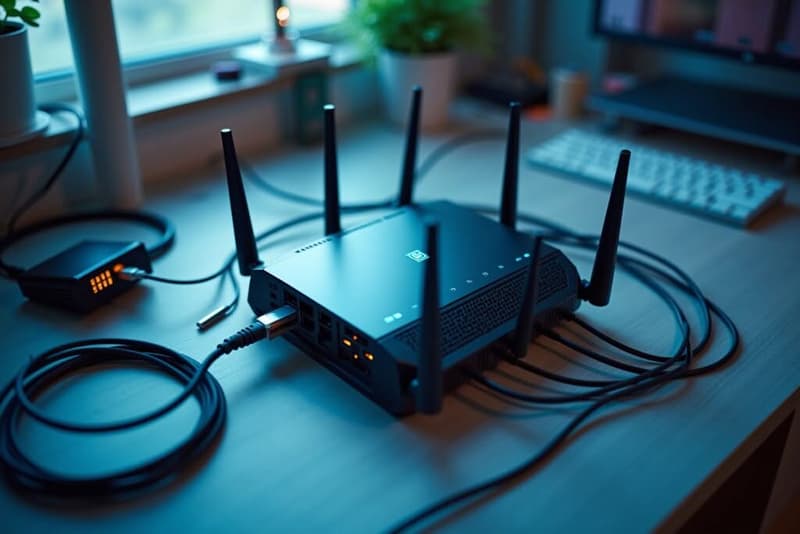
Ein Heimnetzwerk ist die digitale Grundinfrastruktur jedes modernen Haushalts – und die meisten Router-Setups, die beim Einzug provisorisch aufgestellt wurden, stoßen früher oder später an ihre Grenzen. Das Netzwerk zuhause erweitern bedeutet nicht einfach, einen zweiten Router aufzustellen. Es geht um die gezielte Kombination aus kabelgebundener Infrastruktur, WLAN-Architektur und intelligenter Geräteverwaltung – abgestimmt auf Gebäudetyp, Nutzungsverhalten und Geräteanzahl.
Kurz zusammengefasst
Ein Heimnetzwerk lässt sich über Switches, Access Points, Mesh-Systeme oder Powerline-Adapter erweitern. Die beste Methode hängt von Gebäudestruktur, Nutzungsintensität und Budget ab. Kabelgebundene Lösungen liefern die stabilste Performance, kabellose Alternativen bieten mehr Flexibilität.
Wichtiger Hinweis
Vor jeder Netzwerkerweiterung sollte die bestehende Router-Firmware aktuell sein und der Internetzugang stabil funktionieren. Viele vermeintliche Netzwerkprobleme liegen beim Internetanbieter oder im Router selbst – nicht in der Heimnetzwerk-Infrastruktur.
Das Wichtigste in Kürze
- Switches erweitern kabelgebundene LAN-Ports ohne Leistungsverlust
- Access Points liefern stabiles WLAN auf Basis einer Kabelverbindung
- Mesh-Systeme bieten nahtloses Roaming ohne manuelle Konfiguration
- Powerline überbrückt Strecken, wo Kabel nicht verlegbar sind
- Cat6-Kabel sind der aktuelle Standard für Neuinstallationen
- VLANs ermöglichen sichere Segmentierung für IoT und Gäste
Warum reicht mein bestehendes Heimnetzwerk nicht mehr aus?
Vor zehn Jahren hatte ein durchschnittlicher Haushalt vielleicht drei vernetzte Geräte. Heute sind es oft zwanzig oder mehr: Smart-TVs, Spielekonsolen, Tablets, Laptops, smarte Thermostate, Überwachungskameras, Sprachassistenten. Die meisten Fritzboxen oder ISP-Router wurden nie für diese Dichte konzipiert.
Hinzu kommt die räumliche Realität. WLAN-Signal kämpft gegen Betonwände, Stahlträger und Estrichböden. Was im Erdgeschoss noch mit vier Balken angezeigt wird, ist im Homeoffice-Zimmer im zweiten Stockwerk oft kaum noch nutzbar.
Was sind typische Anzeichen dafür, dass ich mein Netzwerk erweitern muss?
Ein besonders häufiges Szenario: Abends, wenn mehrere Familienmitglieder gleichzeitig streamen, zocken oder im Video-Call sitzen, bricht die Verbindungsqualität ein. Das deutet nicht immer auf zu wenig Internetbandbreite hin – oft ist es der Router selbst, der unter Last kollabiert, oder ein überlasteter WLAN-Kanal.
Welche grundlegenden Möglichkeiten gibt es, ein Heimnetzwerk zu erweitern?
| Methode | Verbindungstyp | Stabilität | Aufwand | Kosten (ca.) |
|---|---|---|---|---|
| Ethernet-Switch | Kabelgebunden | Sehr hoch | Gering | 20–80 € |
| Access Point | Kabel + WLAN | Hoch | Mittel | 60–200 € |
| Mesh-System | WLAN / Kabel | Hoch | Gering | 150–600 € |
| Powerline | Stromnetz | Mittel | Sehr gering | 40–120 € |
| WLAN-Repeater | Kabellos | Gering | Sehr gering | 20–80 € |
Was ist der Unterschied zwischen kabelgebundener und kabelloser Netzwerkerweiterung?
Wer einmal einen WLAN-Repeater installiert hat und danach denselben Speedtest wiederholt, erlebt die Ernüchterung live: Die Hälfte der Bandbreite ist weg, weil der Repeater im selben Frequenzband empfängt und sendet. Access Points mit Kabelanbindung umgehen dieses Problem vollständig.
Wann sollte ich mein Netzwerk kabelgebunden erweitern?
Eine Ethernet-Verbindung ist kein Luxus. Sie ist für alles, was dauerhaft läuft und zuverlässig funktionieren muss, schlicht die bessere Wahl. Wer seinen Gaming-PC, sein NAS oder seine IP-Kamera an einen Switch anschließt, hat damit die beste Grundlage gelegt.
Wann ist eine kabellose Erweiterung die bessere Wahl?
Expert Insight
In Altbauten mit Ziegelwänden funktioniert WLAN oft besser als erwartet – der Funk durchdringt historisches Mauerwerk leichter als Stahlbeton. In Neubauten mit Betondecken und Estrich ist das Gegenteil häufig der Fall. Deshalb lohnt eine Signalmessung vor der Kaufentscheidung.
Wie analysiere ich meine aktuelle Netzwerk-Infrastruktur richtig?
Bevor irgendetwas gekauft wird, sollte eine einfache Bestandsaufnahme stehen: Wie viele Geräte sind aktuell verbunden? Wo sind WLAN-Totpunkte? Welche Verbindungen laufen kabelgebunden, welche funkbasiert? Wer das schriftlich festhält, trifft danach deutlich bessere Kaufentscheidungen.
Welche Bandbreite benötige ich für meine Anwendungen?
- 4K-Streaming (Netflix/YouTube): ~25 Mbit/s je Stream
- Videokonferenz (Teams/Zoom): 5–10 Mbit/s symmetrisch
- Online-Gaming: 3–6 Mbit/s, Ping unter 30 ms entscheidend
- Smart Home / IoT-Geräte: unter 1 Mbit/s je Gerät
- NAS-Backup / Fileserver: 100–1000 Mbit/s sinnvoll
Was ist ein Netzwerk-Switch und wann benötige ich einen?
Der Router hat vier LAN-Ports, aber im Heimkino stehen Smart-TV, Apple TV, Spielekonsole und ein NAS? Genau dafür ist ein Switch da. Er wird einfach mit einem Kabel an einen Router-Port angeschlossen und erweitert das Netzwerk um bis zu 48 weitere Ports – je nach Modell.
Was bedeuten Managed und Unmanaged Switches?
Unmanaged Switches funktionieren ohne Konfiguration – einstecken, fertig. Managed Switches erlauben VLAN-Einrichtung, QoS-Priorisierung und Port-Überwachung. Für die meisten Haushalte reicht ein Unmanaged Switch vollkommen aus. Managed Switches lohnen sich erst, wenn man Netzwerksegmentierung für IoT oder Gäste-VLANs plant.
Wie viele Ports sollte mein Switch haben?
Faustregel: Immer mehr kaufen als aktuell benötigt. Ein 8-Port-Switch fühlt sich sofort ausreichend an – bis das nächste Gerät kommt. 16 Ports sind ein solider Mittelweg für ein typisches Einfamilienhaus.
Was ist ein Access Point und wozu dient er?
Der Unterschied zum Repeater ist entscheidend. Ein Repeater verlängert das WLAN-Signal auf Kosten der Hälfte der Bandbreite. Ein Access Point bekommt das Signal per Kabel und strahlt es dann als vollständiges WLAN aus. Das ist technisch eine komplett andere Kategorie.
Was ist PoE und welche Vorteile bietet es bei Access Points?
Power over Ethernet versorgt den Access Point über das Netzwerkkabel mit Strom – kein separates Netzteil, kein zusätzliches Kabel zur Steckdose. Wer einen PoE-fähigen Switch hat, kann Access Points frei an Decken oder Wänden platzieren, ohne Rücksicht auf Steckdosen zu nehmen. Das verändert die Installationsmöglichkeiten deutlich.
Expert Insight: Access Point Platzierung
Deckeninstallation mit PoE ist die technisch überlegene Lösung. Das Signal strahlt gleichmäßig nach unten und erreicht alle Raumbereiche. Access Points an Wänden haben dagegen immer eine Vorzugsrichtung – oft unbeabsichtigt in Richtung Nachbarwohnung statt ins eigene Gebäude.
Was sind Mesh-WLAN-Systeme?
Systeme wie TP-Link Deco, Eero oder Ubiquiti UniFi Express verbinden sich untereinander entweder per WLAN (Backhaul) oder über Ethernet. Mit Kabel-Backhaul erreichen Mesh-Systeme die Performance klassischer Access Points – sind aber einfacher einzurichten. Rein drahtlose Mesh-Systeme sind dagegen praktischer, aber trotz Marketing-Versprechen bandbreitenbegrenzt.
Welche Mesh-Systeme eignen sich für welche Haushaltsgrößen?
- Kleine Wohnung bis 80 m²: Einzelner Router mit gutem WLAN oft ausreichend
- Wohnung 80–150 m²: 2-Knoten-Mesh wie TP-Link Deco M5 oder Eero 6
- Einfamilienhaus bis 250 m²: 3-Knoten-Mesh oder Access Points mit Switch
- Großes Haus über 300 m²: Strukturierte Verkabelung mit 3–5 Access Points
Was ist Powerline und wie funktioniert diese Technologie?
Powerline ist verlockend einfach, hat aber einen echten Schwachpunkt: Die Leitungsqualität der Hausinstallation entscheidet. Alte Elektroleitungen, verschiedene Sicherungskreise oder FI-Schutzschalter zwischen den Adaptern können die Verbindung massiv beeinträchtigen oder ganz verhindern. Ein Probelauf mit Rückgaberecht ist empfehlenswert.
Welche Netzwerkkabel-Kategorien gibt es und welche brauche ich?
| Kategorie | Max. Bandbreite | Max. Länge | Empfehlung |
|---|---|---|---|
| Cat5e | 1 Gbit/s | 100 m | Nachrüstung wenn vorhanden |
| Cat6 | 1 Gbit/s (10 Gbit bis 55 m) | 100 m | Neuinstallation Standard |
| Cat6a | 10 Gbit/s | 100 m | Zukunftssicher, empfohlen |
| Cat7 | 10 Gbit/s | 100 m | Heimbereich kaum notwendig |
Welche WLAN-Standards sollte ich 2026 verwenden?
WiFi 6 bringt gegenüber WiFi 5 vor allem eines: deutlich besseres Verhalten bei vielen gleichzeitig verbundenen Geräten. OFDMA und BSS Coloring reduzieren Interferenzen in dichten Netzwerken spürbar. WiFi 6E ergänzt das 6-GHz-Band – mehr Kanäle, weniger Überlappung, aber geringere Wanddurchdringung. WiFi 7 ist technisch beeindruckend, die Gerätekompabilität wächst aber noch.
Was sind VLANs und wie segmentiere ich mein Heimnetzwerk?
Ein kompromittierter Smart-TV oder eine gehackte IP-Kamera sollte keinen Zugriff auf den Heimserver oder den Laptop haben. VLANs verhindern genau das. Dafür braucht man einen Managed Switch und einen Router, der VLAN-Tagging unterstützt – Fritz!Box-Nutzer sind hier leider eingeschränkt, während OpenWrt oder dedizierte Router wie Unifi wesentlich mehr Kontrolle bieten.
Was ist Quality of Service und wie priorisiere ich Netzwerkverkehr?
Im Router-Interface lässt sich QoS meist über Gerät-IP oder MAC-Adresse konfigurieren. Wer täglich im Homeoffice ist, sollte dem Arbeitsrechner Priorität gegenüber Smart-TVs einräumen. Das macht praktisch mehr Unterschied als das nächste Upgrade des Internet-Tarifs.
Welche Sicherheitsmaßnahmen muss ich bei der Netzwerkerweiterung beachten?
Neue Netzwerkgeräte kommen oft mit identischen Standardpasswörtern vom Hersteller. Wer das erste Login vergisst zu ändern, hinterlässt eine offene Tür. Besonders Access Points, die jahrelang unauffällig an der Decke hängen, werden dabei gern übersehen. Firmware-Updates dieser Geräte werden ebenso häufig ignoriert – obwohl sie oft kritische Sicherheitslücken schließen.
Wie teste ich mein erweitertes Netzwerk auf Geschwindigkeit und Stabilität?
Ein wichtiger Unterschied: Der Speedtest zum Internet misst, was der Provider liefert. Der interne Durchsatz via iPerf3 zeigt, wie leistungsfähig das Heimnetz selbst ist. Wer 200 Mbit/s im Speedtest sieht, aber zwischen NAS und Laptop nur 50 Mbit/s überträgt, hat ein hausinternes Problem – unabhängig vom Internetanschluss.
Was kostet eine typische Netzwerkerweiterung?
- Kleines Upgrade (Switch + Kabel): 30–80 €
- Access Point Setup mit PoE-Switch: 150–350 €
- Mesh-System (3 Knoten): 200–500 €
- Strukturierte Verkabelung Haus komplett: 600–1500 € Material + Arbeit
Was ist die beste Lösung für Netzwerkerweiterung in Altbauten?
Altbausubstanz ist netzwerktechnisch unberechenbar. Ziegelmauern lassen WLAN oft gut passieren, aber die Elektroinstallation stammt manchmal aus den 1960ern. Powerline-Adapter sollten in solchen Gebäuden unbedingt getestet werden, bevor die Kaufentscheidung fällt. In vielen Fällen bieten Hohlleisten entlang der Wände auch eine akzeptable Option für die sichtbare Kabelverlegung.
Wie dokumentiere ich meine Netzwerk-Infrastruktur richtig?
Klingt pedantisch, ist aber Gold wert. Wer nach drei Jahren weiß, welches Kabel hinter welcher Wand zu welchem Switch-Port führt, verbringt keine halbe Stunde mit Sucherei. Ein einfaches Draw.io-Diagramm oder sogar eine handgezeichnete Skizze reicht für die meisten Haushalte vollkommen aus.
Häufige Fragen zum Heimnetzwerk erweitern
Kann ich meinen alten Router als Access Point nutzen?
Ja, viele Router lassen sich im Access-Point-Modus betreiben. Die Option findet sich meist unter „Betriebsmodus“ im Router-Interface. DHCP muss dabei deaktiviert sein, damit der Haupt-Router die IP-Vergabe übernimmt.
Wie viele Geräte verträgt ein Heimnetzwerk?
Technisch unterstützt ein Standard-Heimnetzwerk mit /24-Subnetz bis zu 254 Geräte. Praktisch wird die WLAN-Hardware des Routers zum Engpass – gute Consumer-Router verkraften realistisch 30–50 aktive WLAN-Clients gleichzeitig.
Was bringt ein Gigabit-Switch, wenn mein Internet nur 100 Mbit/s hat?
Sehr viel – denn Gigabit betrifft vor allem die interne Datenübertragung. NAS-Backup, Filesharing und lokale Dienste laufen mit Gigabit deutlich schneller, völlig unabhängig von der Internetbandbreite des Providers.
Muss ich für VLANs ein separates Gerät kaufen?
Für VLANs braucht man einen Managed Switch und einen VLAN-fähigen Router. Viele Fritz!Box-Modelle unterstützen einfache Gäste-WLANs, aber echte Layer-2-VLANs erfordern dedizierte Hardware ab etwa 40–80 Euro.
Funktionieren Powerline-Adapter über verschiedene Stromkreise?
Grundsätzlich ja, aber die Performance leidet erheblich. FI-Schutzschalter (RCD) zwischen den Kreisen blockieren manchmal die Verbindung vollständig. Im Altbau mit getrennten Sicherungen empfiehlt sich ein Probetest vor dem Kauf.
Fazit
Ein Heimnetzwerk zu erweitern ist kein einmaliges Projekt – es ist ein kontinuierlicher Prozess, der mit dem Haushalt wächst. Wer heute strukturiert plant, Kabel vernünftig verlegt und auf zukunftsfähige Hardware setzt, spart sich in drei Jahren den nächsten Komplett-Umbau. Die Entscheidung zwischen Switch, Access Point und Mesh-System hängt immer vom konkreten Gebäude und Nutzungsverhalten ab – nicht vom Marketing der Hersteller. Wer einmal eine sauber verkabelte Infrastruktur erlebt hat, möchte nie mehr zurück zu Repeatern und Signalverlusten.


- Finanzielle Ziele erreichen: Leitfaden für 2027 - November 4, 2026
- Muskelzerrung erkennen: Symptome und Behandlung 2026 - November 3, 2026
- Familienzeit sinnvoll nutzen: Der komplette Guide 2026 - November 3, 2026

