WLAN zuhause verbessern und planen bedeutet mehr als einen Router irgendwo hinzustellen und zu hoffen. In Familienhaushalten mit 10, 15 oder 20 vernetzten Geräten entscheiden Router-Standort, Frequenzband, WLAN-Standard und Netzwerkstruktur darüber, ob alle gleichzeitig ruckelfrei streamen, arbeiten und spielen können – oder ob der Abend im Frustrations-Loop endet.
Kurz zusammengefasst
Schlechtes WLAN entsteht selten durch einen einzelnen Fehler. Meistens ist es eine Kombination aus falschem Router-Standort, veralteter Hardware, zu vielen gleichzeitigen Nutzern und einer ungeplanten Netzwerkstruktur. Die gute Nachricht: Fast alle Probleme lassen sich systematisch lösen – oft ohne teure Neuanschaffungen.
⚠ Wichtiger Hinweis
Bevor Sie Hardware kaufen: Prüfen Sie zuerst Router-Standort, Firmware-Version und Kanaleinstellungen. In vielen Fällen verbessert das die WLAN-Leistung erheblich – kostenlos und innerhalb von 20 Minuten.
Das Wichtigste in Kürze
- Router zentral und erhöht platzieren – nie in Schränken oder am Boden
- 5 GHz für Streaming und Gaming, 2.4 GHz für Smart-Home-Geräte
- Mesh-Systeme schlagen Repeater in großen oder mehrstöckigen Häusern klar
- QoS aktivieren, um wichtige Geräte zu priorisieren
- Kindersicherung direkt im Router einrichten, nicht nur per App
- WPA3-Verschlüsselung aktivieren, starkes Passwort setzen
Warum funktioniert mein WLAN zuhause nicht richtig?
Schlechtes Heimnetz entsteht fast immer durch eine Kombination aus ungünstigem Standort, veralteter Hardware und zu vielen konkurrierenden Geräten.
Der Router hängt im Flur neben der Eingangstür, das Homeoffice liegt zwei Räume weiter, und die Kinder streamen im Dachgeschoss – das ist die Realität in den meisten Familienhaushalten. Das Signal muss dabei Wände, Decken und manchmal sogar Stahlbetonträger überwinden. Was dabei übrig bleibt, reicht für einfaches Surfen, aber nicht für vier gleichzeitige 4K-Streams.
Dazu kommt: Viele Haushalte nutzen noch Router, die fünf oder mehr Jahre alt sind. WiFi 5 war damals gut genug – für ein bis zwei Nutzer. Mit WiFi 6 und einer strukturierten Netzwerkplanung sieht die Welt 2024 anders aus.
Wie finde ich heraus, wo mein WLAN zu schwach ist?
Gehen Sie mit dem Smartphone durch jeden Raum und notieren Sie die Signalstärke – oder nutzen Sie eine kostenlose WLAN-Analyse-App für ein präzises Heatmap-Bild.
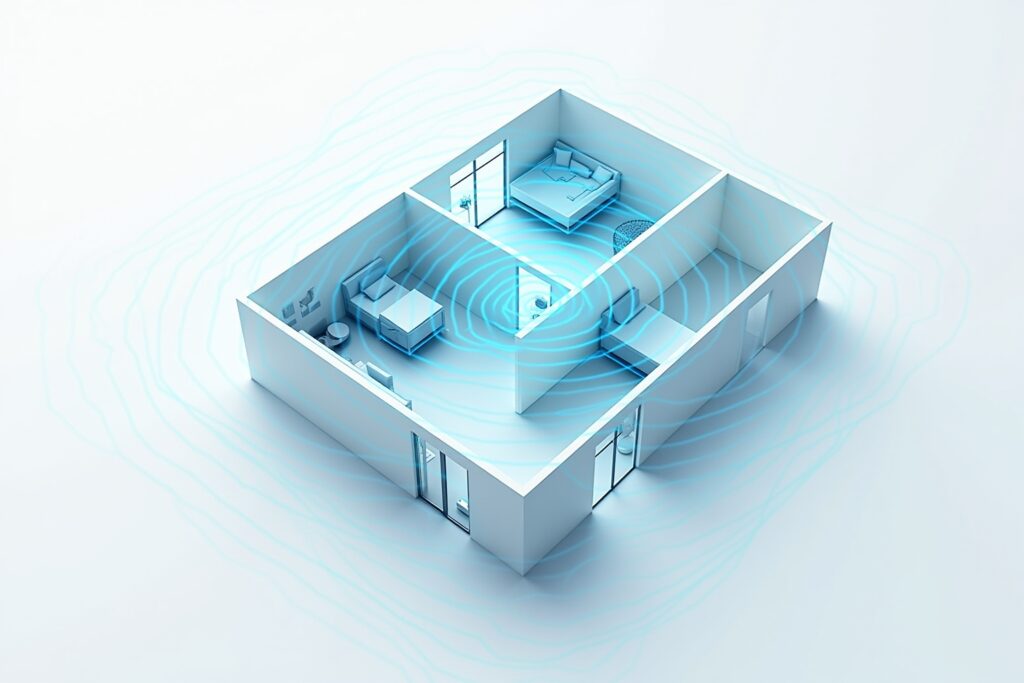
Die einfachste Methode: Speedtest.net oder Fast.com in jedem Raum aufrufen und die Ergebnisse notieren. Wo die Downloadrate um mehr als 50 Prozent unter dem Maximalwert liegt, besteht Handlungsbedarf. Für genauere Ergebnisse liefern Apps wie NetSpot, WiFi Analyzer oder Ekahau HeatMapper eine visuelle Darstellung der Signalstärke im Grundriss.
Die Signalstärke wird in dBm gemessen. Werte zwischen -30 und -67 dBm gelten als gut bis sehr gut. Ab -80 dBm wird die Verbindung instabil, ab -90 dBm ist sie für praktische Zwecke nicht mehr nutzbar.
Was sind die häufigsten Ursachen für schlechtes WLAN?
Falsche Router-Position, dichte Bausubstanz, veraltete Hardware und Kanalüberlastung durch Nachbarnetzwerke sind die vier Hauptursachen.
Interessant: Viele Nutzer gehen davon aus, dass ihr Internetanbieter schuld ist. Tatsächlich liegt das Problem in den meisten Fällen im eigenen Netzwerk. Ein Router, der im Regal zwischen Büchern steht, verliert bis zu 40 Prozent seiner Abstrahlleistung. Mikrowellen, Babyphones und schnurlose Telefone stören zusätzlich auf dem 2.4-GHz-Band.
Wo sollte ich meinen WLAN-Router optimal platzieren?
Zentral im Haus, erhöht auf einem Regal oder Schrank, frei von Hindernissen – und möglichst weit entfernt von Metall und anderen Elektrogeräten.
Stellen Sie sich das WLAN-Signal wie eine Kugellampe vor: Es strahlt in alle Richtungen gleichmäßig ab. Wer den Router in eine Ecke stellt, verschenkt drei Viertel dieser Abstrahlkraft an Wand und Außenbereich. Der ideale Standort ist der geometrische Mittelpunkt der Nutzfläche – also oft der Wohnflur eines einstöckigen Hauses oder die Treppenhausmitte bei mehreren Etagen.
Welche Rolle spielt die Höhe bei der Router-Positionierung?
Höher ist besser. Ein Router auf 1,5 bis 2 Meter Höhe erreicht mehr Fläche als auf dem Boden.
Da sich WLAN-Signale leicht nach unten ausbreiten, sollte der Router bei Häusern mit zwei Etagen idealerweise im Erdgeschoss auf einem hohen Regal stehen – nicht im Keller. Für das Dachgeschoss kann ein zweiter Zugangspunkt sinnvoller sein als ein verstärkter Zentralrouter.
Welche Hindernisse schwächen mein WLAN-Signal am meisten?
Beton und Stahlbeton schlucken das meiste Signal. Wasser, Metall und Spiegel reflektieren es, Holz und Gips dämpfen es moderat.
| Material | Dämpfung | Auswirkung |
|---|---|---|
| Stahlbeton | Sehr hoch | Signal kaum durchdringbar |
| Ziegel (massiv) | Hoch | Deutlicher Signalverlust |
| Metall / Stahlträger | Sehr hoch | Reflexion + Abschirmung |
| Gipskarton | Gering | Kaum spürbar |
| Holz | Mittel | Mäßige Dämpfung |
| Glas (normal) | Gering bis mittel | Teildurchlässig |
| Wasser / Aquarium | Hoch | Absorbiert Signal |
Was ist der Unterschied zwischen 2.4 GHz und 5 GHz WLAN?
2.4 GHz hat größere Reichweite und bessere Wanddurchdringung, aber weniger Bandbreite. 5 GHz ist schneller, aber kürzer in der Reichweite.
Für ein Familienhaushalt gilt eine einfache Faustregel: Alles, was viel Bandbreite braucht und nah am Router ist – Laptop, Spielekonsole, Smart-TV – gehört auf 5 GHz. Smarthome-Geräte, Lampen, Türklingeln und alles, was weit entfernt steht, läuft stabiler auf 2.4 GHz.
Welche Frequenz sollte ich für welchen Zweck nutzen?
- 5 GHz: Streaming in 4K, Homeoffice-Videokonferenzen, Online-Gaming
- 2.4 GHz: Smart-Home-Geräte, IoT, weit entfernte Endgeräte
- WiFi 6E / 6 GHz: Für neue Geräte mit extrem hohem Datenbedarf (z. B. VR)
Wie finde ich den besten WLAN-Kanal für meinen Router?
Mit einem WiFi-Analyzer die belegten Kanäle in der Umgebung prüfen und den am wenigsten genutzten Kanal manuell einstellen.
Viele Router stehen auf „Auto“ – das klingt gut, funktioniert in der Praxis aber oft schlecht. Besonders im 2.4-GHz-Band gibt es nur drei überlappungsfreie Kanäle (1, 6, 11). Wenn alle Nachbarn auf Kanal 6 funken, kämpft Ihr Router gegen deren Signale an. Apps wie WiFi Analyzer (Android) oder iStumbler (Mac) zeigen die Kanalauslastung auf einen Blick.
Welche WLAN-Standards gibt es und welcher ist für mich geeignet?
WiFi 5 (802.11ac) ist der aktuelle Mindeststandard, WiFi 6 empfiehlt sich für Neukäufe, WiFi 7 lohnt sich erst für sehr anspruchsvolle Haushalte.
| Standard | Max. Geschwindigkeit | Empfehlung |
|---|---|---|
| WiFi 5 (802.11ac) | bis 3,5 Gbit/s | Ausreichend für kleine Haushalte |
| WiFi 6 (802.11ax) | bis 9,6 Gbit/s | Ideal für Familien, viele Geräte |
| WiFi 6E | bis 9,6 Gbit/s + 6-GHz-Band | Zukunftssicher, lohnt sich 2024 |
| WiFi 7 (802.11be) | bis 46 Gbit/s | Für Power-User und frühe Adopter |
Brauche ich einen neuen Router oder reicht ein Repeater?
Wenn der Router selbst veraltet ist oder schlecht positioniert steht, hilft ein Repeater wenig. Repeater verstärken das Problem – sie verstärken auch ein schwaches Signal nur bedingt.
Ein Repeater ist sinnvoll, wenn der Router grundsätzlich gut aufgestellt ist und lediglich ein einzelner, räumlich abgelegener Bereich schlecht versorgt wird – zum Beispiel ein Gartenhaus oder eine weit entfernte Kammer. Für ein ganzes Stockwerk oder einen Altbau mit Betonwänden ist er meistens die falsche Wahl.
Was ist ein Mesh-WLAN-System und wie funktioniert es?
Mesh-Systeme bestehen aus mehreren Zugangspunkten, die miteinander kommunizieren und ein einziges nahtloses Netzwerk bilden.
Anders als bei Repeatern wechseln Geräte in einem Mesh-System automatisch zum stärksten Zugangspunkt, ohne die Verbindung zu unterbrechen. Das ist besonders für Familien mit Kindern praktisch – kein manuelles Umschalten, kein Verbindungsabbruch beim Gang durch das Haus. Systeme wie Google Nest WiFi, Eero oder TP-Link Deco sind einfach einzurichten und liefern konsistent gute Ergebnisse.
Wie viele Mesh-Zugangspunkte brauche ich?
- bis 80 m²: 1 Hauptrouter reicht meist
- 80–150 m²: Router + 1 Satellit
- 150–250 m² / 2 Etagen: Router + 2 Satelliten
- über 250 m² / 3 Etagen: Router + 3 oder mehr Satelliten
Was sind Powerline-Adapter und wann sind sie sinnvoll?
Powerline-Adapter übertragen Netzwerkdaten über das Stromnetz – ideal dort, wo WLAN nicht hinreicht und Netzwerkkabel nicht verlegt werden können.
Besonders in Altbauten mit massiven Wänden, in Häusern mit Stahlbeton oder über mehrere Etagen hinweg können Powerline-Adapter eine pragmatische Lösung sein. Viele aktuelle Modelle kombinieren die Powerline-Verbindung direkt mit einem integrierten WLAN-Zugangspunkt – das schafft dort WLAN-Abdeckung, wo sonst nur tote Zonen wären.
Powerline funktioniert am besten, wenn beide Adapter im selben Stromkreis stecken. Verteiler und alte Leitungen reduzieren die Übertragungsrate erheblich. Im Zweifelsfall vorher testen, bevor Sie investieren.
Warum wird mein WLAN langsam, wenn alle gleichzeitig online sind?
Zu viele gleichzeitige Datenströme teilen sich die verfügbare Bandbreite – und ältere Router kämpfen damit deutlich mehr als moderne WiFi-6-Geräte.
WiFi 6 führt mit OFDMA eine Technik ein, die mehrere Geräte effizienter gleichzeitig bedienen kann – ähnlich wie eine Autobahn mit mehreren Spuren statt einer einzigen. Wer noch einen WiFi-5-Router betreibt und fünf oder mehr gleichzeitige Nutzer hat, wird diesen Engpass mit keiner Einstellung dauerhaft lösen – hier hilft langfristig nur ein Hardware-Upgrade.
Wie priorisiere ich wichtige Geräte – was ist QoS?
Quality of Service (QoS) ermöglicht es, bestimmten Geräten oder Anwendungen mehr Bandbreite zuzuweisen – zum Beispiel dem Homeoffice-Laptop Vorrang vor dem Streaming-TV zu geben.
Die Einstellung findet sich in den meisten modernen Router-Oberflächen unter dem Menüpunkt „QoS“ oder „Priorisierung“. Dort können Sie entweder nach Gerät, nach Anwendungstyp (Gaming, Streaming, VoIP) oder nach Zeitfenster priorisieren. Für Familien mit Homeoffice-Bedarf ist das einer der wirkungsvollsten Griffe in die Router-Einstellungen.
Wie schütze ich mein WLAN-Netzwerk richtig?
WPA3-Verschlüsselung aktivieren, ein starkes Passwort setzen und ein separates Gäste-WLAN einrichten – das sind die drei wichtigsten Sicherheitsmaßnahmen.
Ein sicheres Passwort hat mindestens 16 Zeichen und kombiniert Groß- und Kleinbuchstaben, Zahlen und Sonderzeichen. WPA3 ist der aktuelle Verschlüsselungsstandard und sollte auf jedem modernen Router aktiviert sein – er schützt deutlich besser gegen Brute-Force-Angriffe als das ältere WPA2. Das Gäste-WLAN isoliert Besucher vom Hauptnetzwerk und schützt damit auch Smart-Home-Geräte und Netzwerkspeicher.
Wie richte ich Kindersicherung im WLAN-Router ein?
Die effektivste Methode ist die Kindersicherung direkt im Router – nicht in Apps, die auf dem Gerät des Kindes laufen und leicht umgangen werden können.
Viele moderne Router – insbesondere Modelle von ASUS, Netgear und TP-Link – bieten integrierte Jugendschutzfunktionen: Zeitfenster für bestimmte Geräte, Kategoriefilter für unerwünschte Websites und tagesaktuelle Nutzungsberichte. Wer ein Mesh-System nutzt, kann meist für jedes Gerät eigene Profile anlegen. Das ist nicht nur komfortabler, sondern auch schwerer zu umgehen als reine App-Lösungen.
Welche Router bieten die besten Jugendschutzfunktionen?
- ASUS mit AiProtection Pro: Trend Micro-basierter Filter, kostenlos, sehr umfangreich
- Netgear mit Circle: Detaillierte Zeitsteuerung pro Gerät und App
- TP-Link Deco (HomeCare): Gut für Mesh-Systeme, einfache App-Steuerung
- eero Pro mit eero Secure: Subscription-Modell, aber sehr familien-freundlich
Wie plane ich die WLAN-Verbesserung Schritt für Schritt?
Zuerst analysieren, dann optimieren, zuletzt erweitern – in dieser Reihenfolge sparen Sie Geld und vermeiden unnötige Hardware-Käufe.
Viele kaufen zuerst einen Repeater, dann einen neuen Router, dann ein Mesh-System – und hätten mit einem klaren Plan von Anfang an nur Letzteres gebraucht. Eine strukturierte WLAN-Planung startet mit einer Bestandsaufnahme: Wie groß ist die Fläche? Wie viele Geräte? Welche Bausubstanz? Erst danach kommt die Entscheidung über Hardware.
Checkliste für die WLAN-Optimierung
- Router-Standort prüfen und optimieren
- Firmware auf aktuellem Stand bringen
- WLAN-Kanal manuell auf den am wenigsten genutzten setzen
- 5-GHz- und 2.4-GHz-Geräte gezielt aufteilen
- QoS aktivieren und priorisieren
- Kindersicherung und Gäste-WLAN einrichten
- Schwachstellen mit Repeater, Powerline oder Mesh-Satellit schließen
- Nach Optimierung erneut Speedtest in allen Räumen durchführen
Häufige Fragen
Wie viele Geräte verträgt mein WLAN-Router gleichzeitig?
Ein moderner WiFi-6-Router verwaltet theoretisch über 100 Geräte. Realistisch arbeitet er mit 20–30 gleichzeitig aktiven Geräten stabil. WiFi-5-Router geraten ab 10–15 aktiven Geräten oft unter Druck.
Lohnt es sich, den Router des Anbieters auszutauschen?
Meistens ja. Provider-Router sind oft auf Mindeststandard ausgelegt. Ein hochwertiger Drittanbieter-Router mit WiFi 6 bietet in der Regel bessere Reichweite, mehr Funktionen und zuverlässigere Verbindungen.
Kann ich Mesh-WLAN und Powerline kombinieren?
Ja. Powerline-Adapter können Mesh-Satelliten über das Stromnetz mit dem Hauptrouter verbinden – ideal dort, wo kein Netzwerkkabel liegt und das WLAN-Backhaul zu schwach wäre.
Wie teste ich, ob meine WLAN-Optimierung erfolgreich war?
Führen Sie in jedem Raum erneut einen Speedtest durch und vergleichen Sie mit den Ausgangswerten. Zusätzlich zeigen Apps wie NetSpot, ob die Heatmap gleichmäßiger geworden ist.
Was kostet eine vollständige WLAN-Optimierung für ein Einfamilienhaus?
Mit einem Mesh-System aus dem mittleren Preissegment (150–300 Euro) lässt sich ein Einfamilienhaus mit 150–200 m² gut abdecken. Viele Optimierungen am bestehenden System kosten hingegen gar nichts.

- WLAN zuhause planen: Komplettguide für optimales Netz - November 20, 2026
- Urlaub mit Kindern 2026: Ziele, Tipps & Planung - November 19, 2026
- Gesunde Ernährung für Männer: Der komplette Guide 2026 - November 18, 2026